
비즈니스 요금제 · 법인 장부 샘플
법인 장부, 실제 화면으로 미리 보세요
영수증과 판매 서류, 급여, 은행 기록을 쌓기만 하면 분개부터 재무제표, 법인세, 부가세 신고서 숫자, AI CFO 코멘트와 경영 보고서까지 앱이 만들어요. 한 무역 회사의 10개월 장부로 만든 화면이에요.
- 자동으로 만든 분개
- 230건
- 직접 입력한 분개
- 0건
- ภ.พ.30 · ภ.ง.ด.51 · ภ.ง.ด.50 숫자
- 3종
예시 회사 ‘Orchid Bay Trading’ (2026년 1~10월) 화면이에요. 회사 · 거래처 이름은 예시예요.
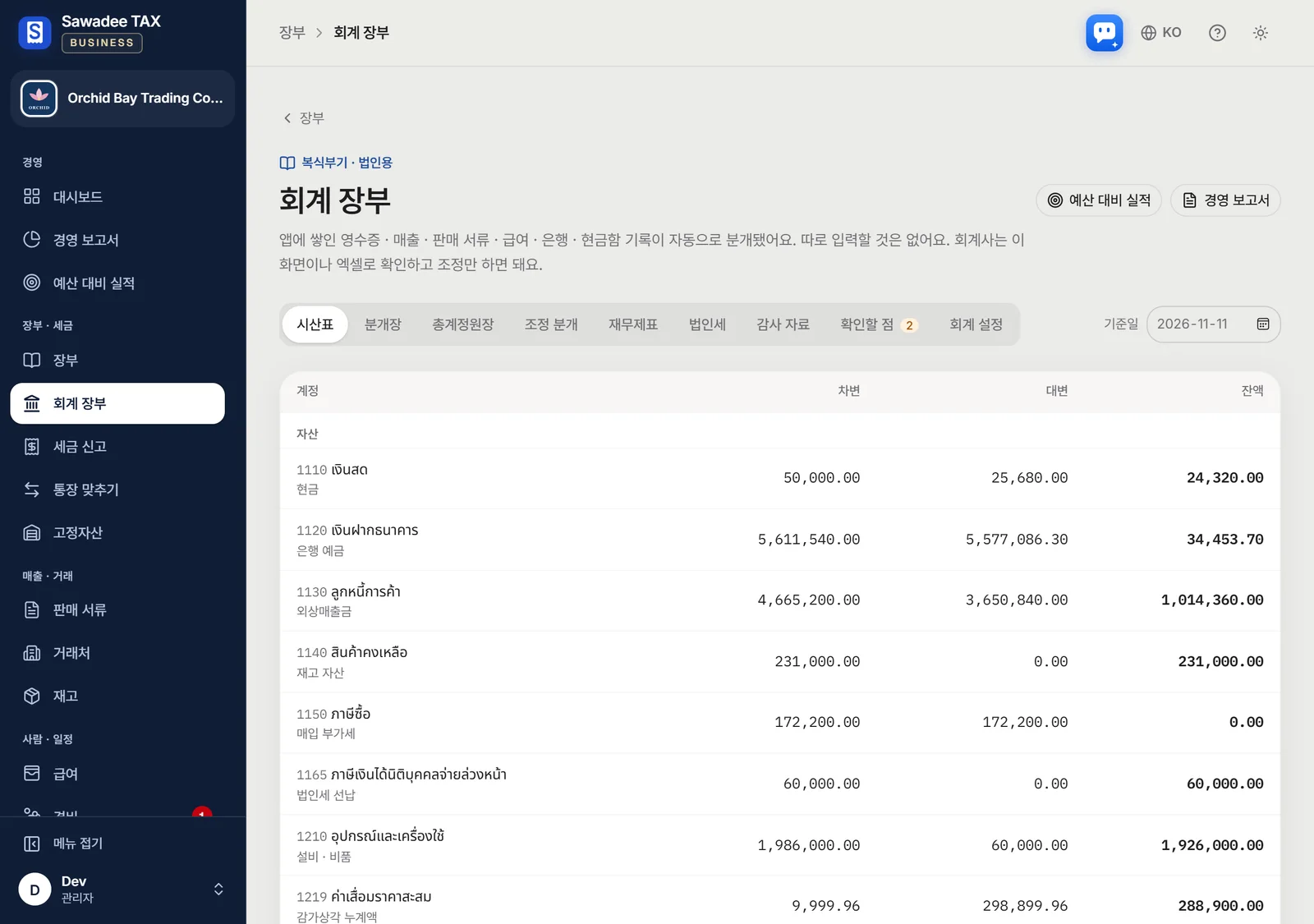
법인 장부, 이렇게 달라져요
분개를 쓰지 않아도 장부가 돼요
영수증 · 판매 서류 · 급여 · 은행 기록이 쌓이는 대로 복식부기 분개가 자동으로 만들어져요.
신고 숫자가 양식 그대로
부가세 · 원천세 · 법인세 신고서의 칸 순서대로 숫자가 나와서, 옮겨 적기만 하면 돼요.
회계사와 같은 화면
시산표 · 원장 · 재무제표를 회계사와 함께 보고, 감사 자료 엑셀 14장을 한 번에 넘겨요.
시간 절약 가능성 (추정)
86%시간 절약
직접 하면 약 44시간, 앱으로는 약 6.3시간
위 예시 회사의 10개월치 장부 일을 경리 담당자가 엑셀로 처리할 때와, 앱이 만든 결과를 확인만 할 때를 비교했어요.
| 일 | 직접 | 앱 | 절약 |
|---|---|---|---|
| 분개 입력230건 × 3분 → 서류 82건 확인 × 1분 | 11.5시간 | 1.4시간 | 88% |
| 매달 부가세 신고 숫자10개월 × 60분 → 확인 × 10분 | 10시간 | 1.7시간 | 83% |
| 원천세 · 사회보험 신고 숫자10개월 × 30분 → 확인 × 5분 | 5시간 | 0.8시간 | 83% |
| 은행 내역 맞추기46건 × 2분 → × 30초 | 1.5시간 | 0.4시간 | 75% |
| 재무제표 · 법인세 계산결산 작업 16시간 → 검토 2시간 | 16시간 | 2시간 | 88% |
| 합계 | 44시간 | 6.3시간 | 86% |
추정치예요. 건당 시간은 일반적인 경리 작업 시간을 가정한 것이고, 회사와 담당자에 따라 달라요. 신고와 감사 자체에 드는 시간은 넣지 않았어요.
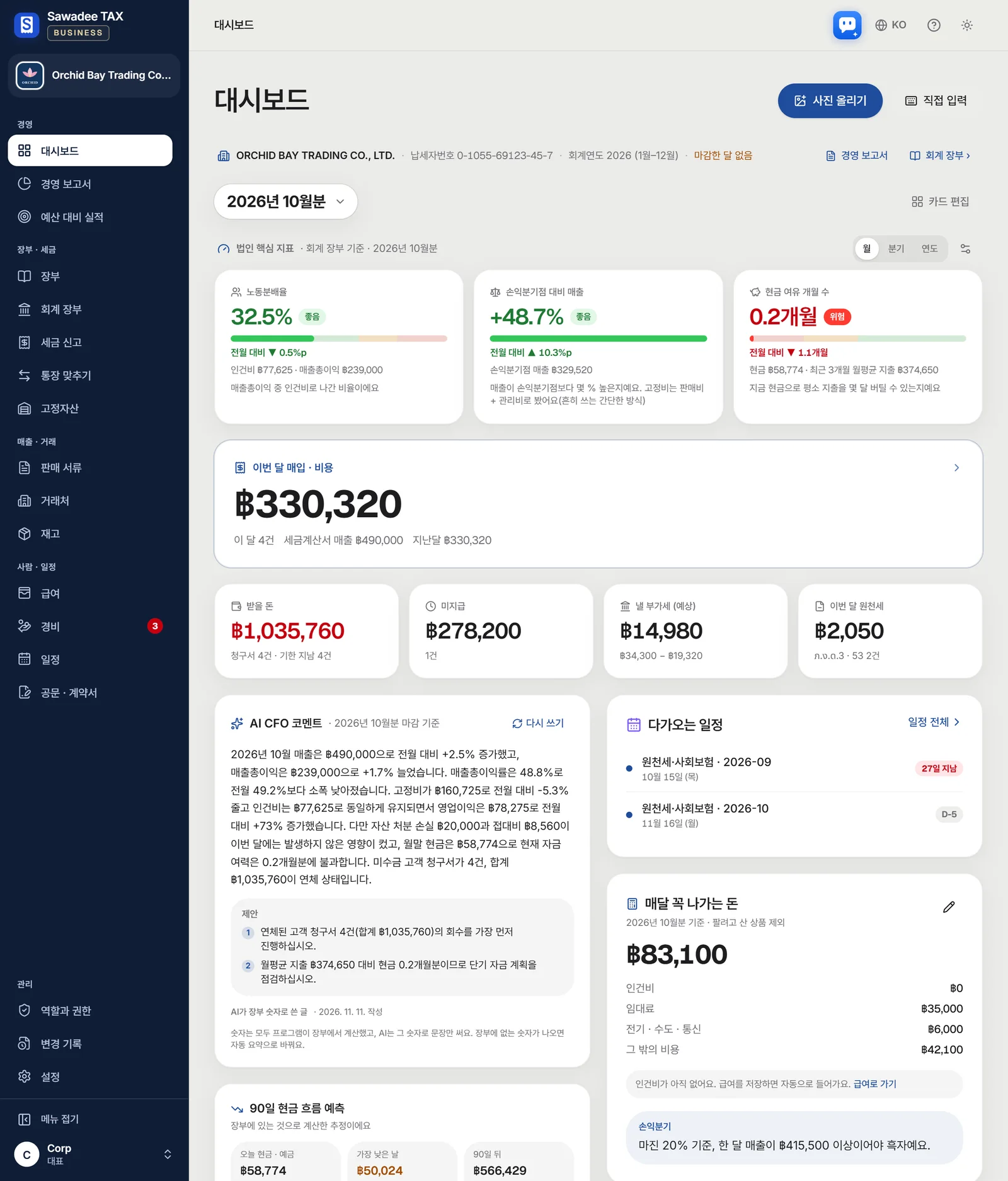
핵심 지표 · AI CFO · 현금 예측
첫 화면에서 회사 상태를 한눈에
대표가 앱을 열면 법인 핵심 지표, AI CFO 코멘트, 90일 현금 흐름 예측이 먼저 보여요. 모두 회계 장부의 자동 분개로 계산해요.
- 노동분배율 · 손익분기점 대비 매출 · 현금 여유 개월 수를 신호등 색으로 (월 · 분기 · 연도)
- AI CFO 코멘트: 끝난 달의 숫자를 비교해 쓰고, 먼저 할 일을 제안
- 90일 현금 예측: 안전선 아래로 내려가는 날을 미리
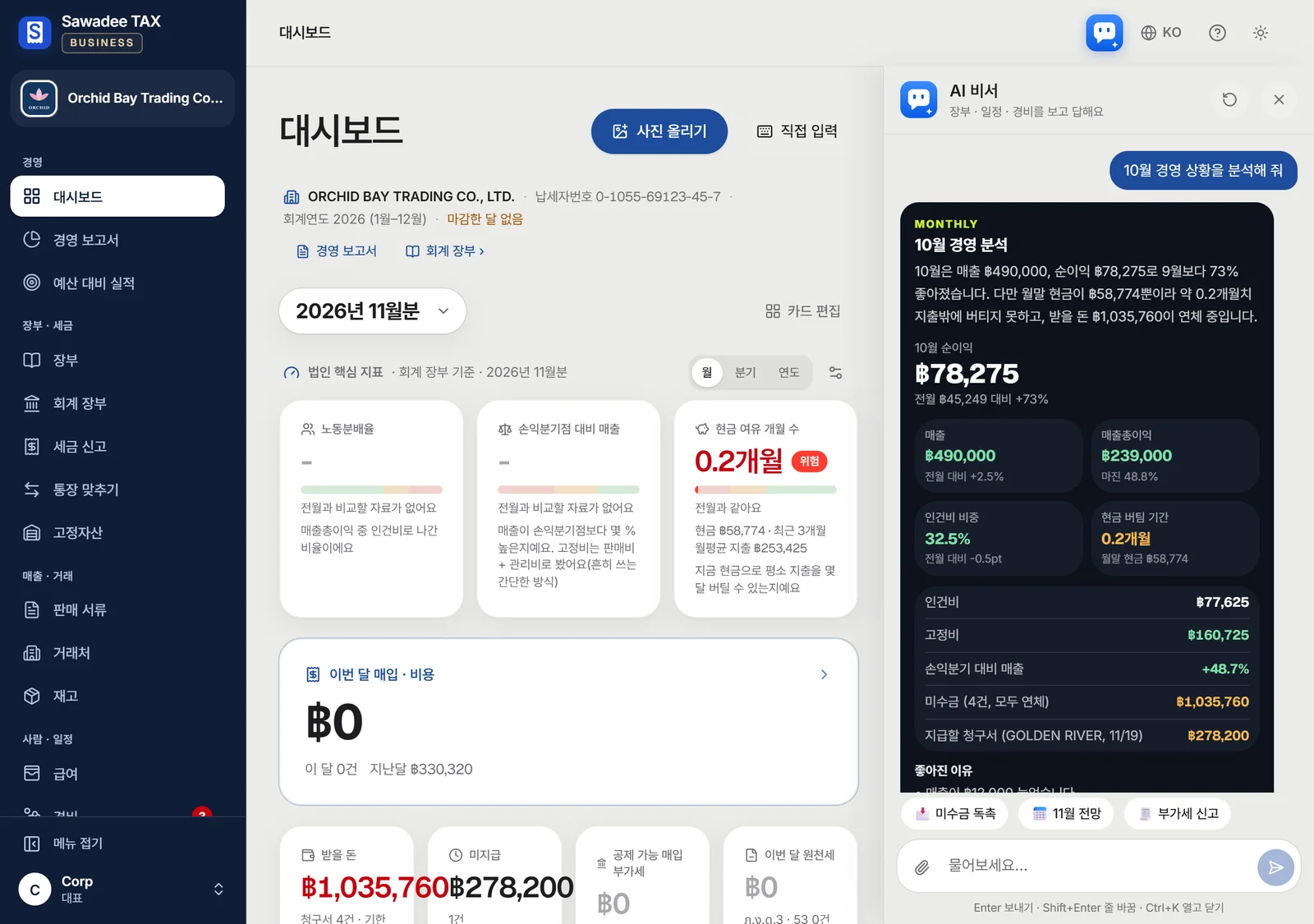
AI 비서
AI 비서가 분석해 줘요
앱 안의 AI 비서에게 “10월 경영 상황을 분석해 줘”라고 물으면, 회사 장부와 회계 장부의 분개를 읽고 답해요. 매출 · 이익 · 현금 · 핵심 지표를 지난달과 비교하고, 기한이 지난 청구서도 짚어 줘요.
- 장부에 있는 숫자로 답해요
- 한국어 · 일본어 · 중국어 · 태국어 · 영어로 물어볼 수 있어요
- 질문 수는 요금제마다 한 달 한도가 있어요
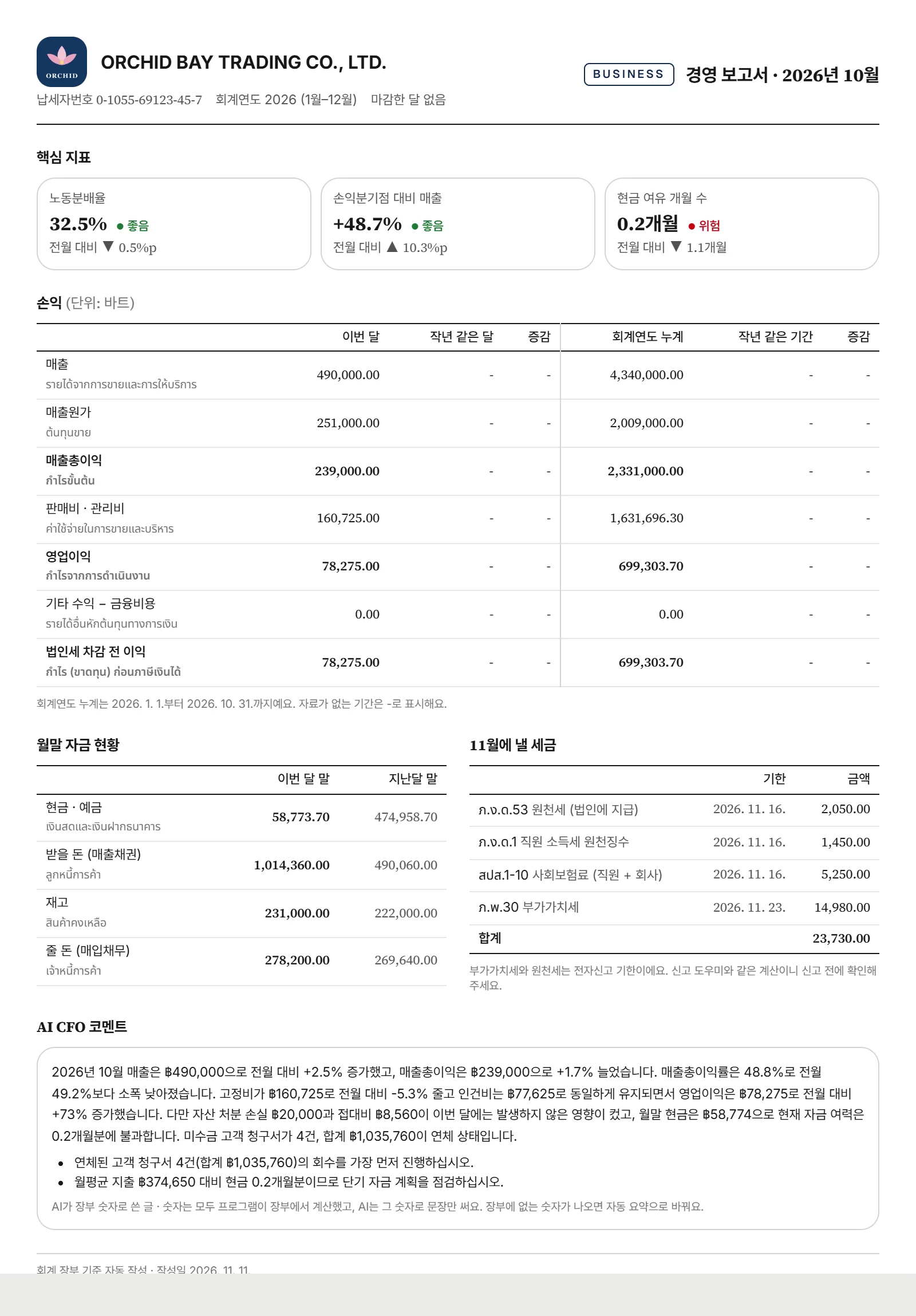
월간 경영 보고서
한 달을 A4 한 장으로
회계 장부의 숫자로 매달 경영 보고서를 만들어요. 인쇄하거나 PDF로 저장해 주주나 회계사와 나눠요.
- 핵심 지표와 이번 달 · 회계연도 누계 손익 (작년과 비교)
- 월말 현금 · 받을 돈 · 재고 · 줄 돈, 다음 달에 낼 세금
- AI CFO 코멘트와 회사 로고
예산 대비 실적
세운 예산과 실제 숫자를 나란히
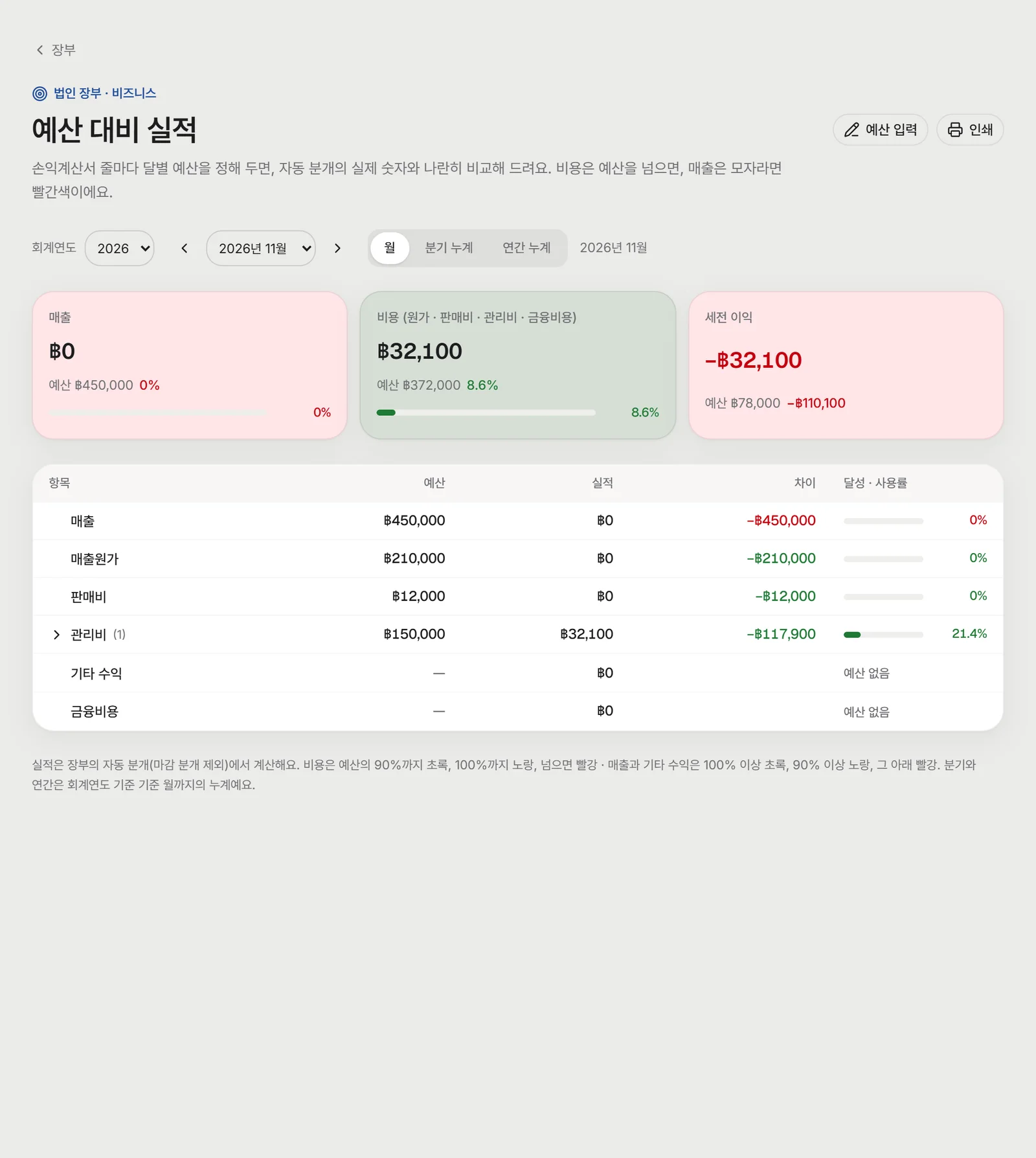
손익계산서 줄이나 계정마다 달별 예산을 넣으면 자동 분개의 실제 숫자와 비교해요. 비용은 예산을 넘으면, 매출은 모자라면 빨간색이에요.
- 월 · 분기 누계 · 연간 누계로 비교
- 작년 실적 복사 · 매달 같은 금액 · 연간 합계 나누기로 빠르게 입력
- 인쇄해서 회의 자료로
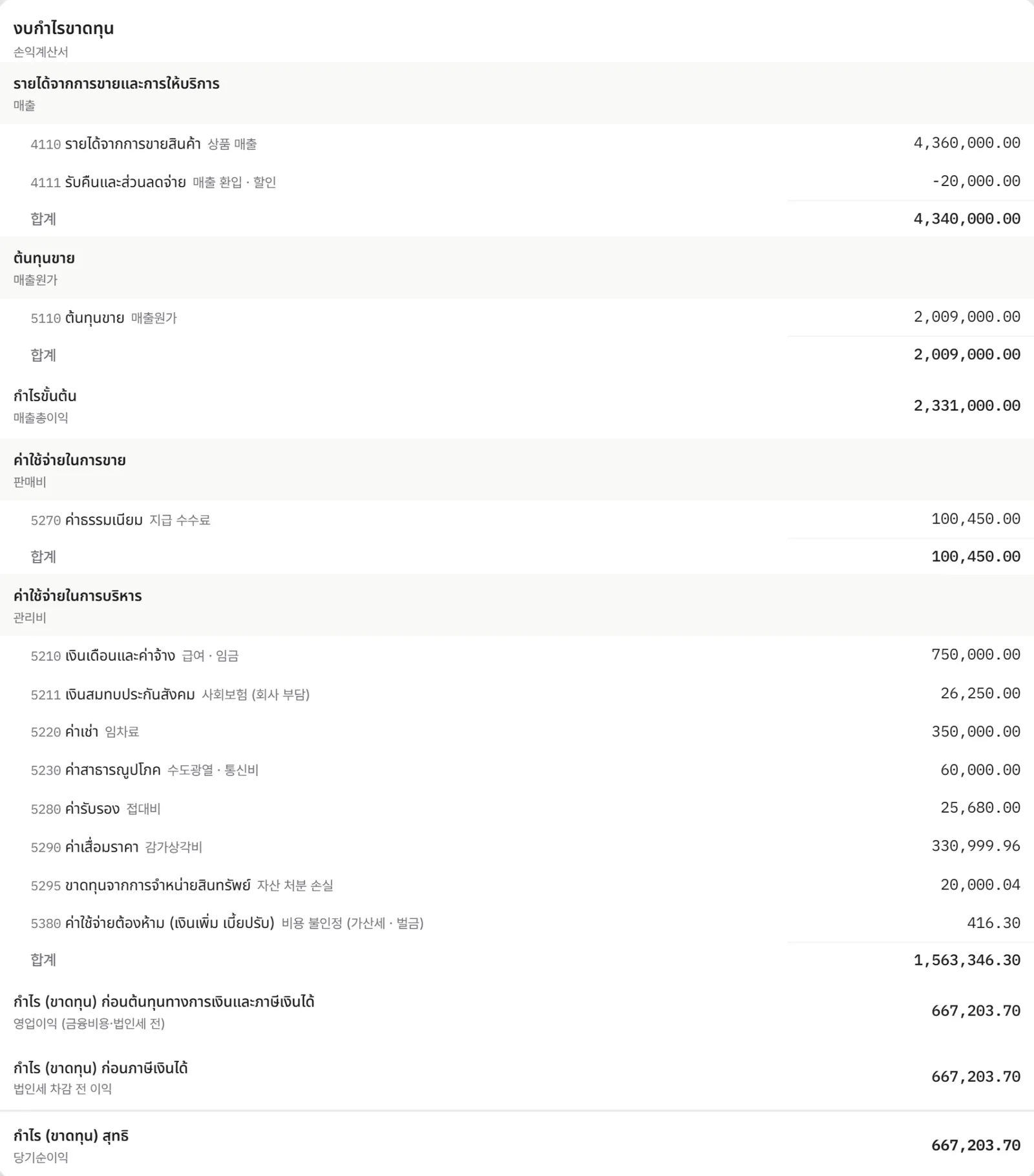
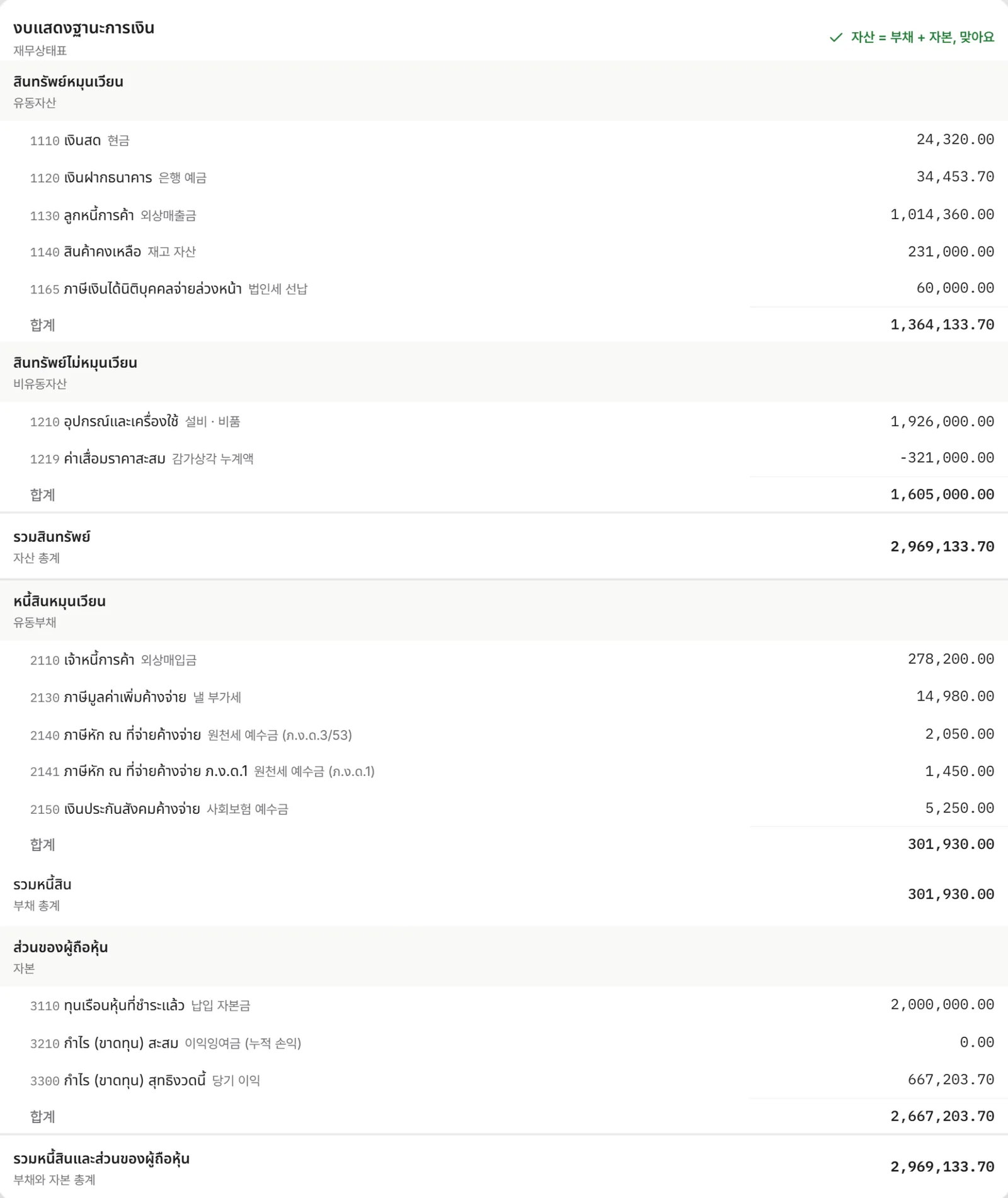
งบการเงิน · 재무제표
기록만 쌓으면, 재무제표가 나와요
손익계산서 · 재무상태표 · 자본변동표 · 현금흐름표를 태국 사업개발국(DBD) 양식 순서로 보여 줘요. 자산과 부채 + 자본이 맞는지, 현금흐름표의 끝이 재무상태표의 현금과 같은지 화면에서 바로 확인돼요.
- 태국 중소기업 회계 기준(TFRS for NPAEs) 계정 순서
- 태국어 계정명과 우리 말 이름을 함께 표시
- 감사인용 엑셀 자료 14장 한 번에 내려받기
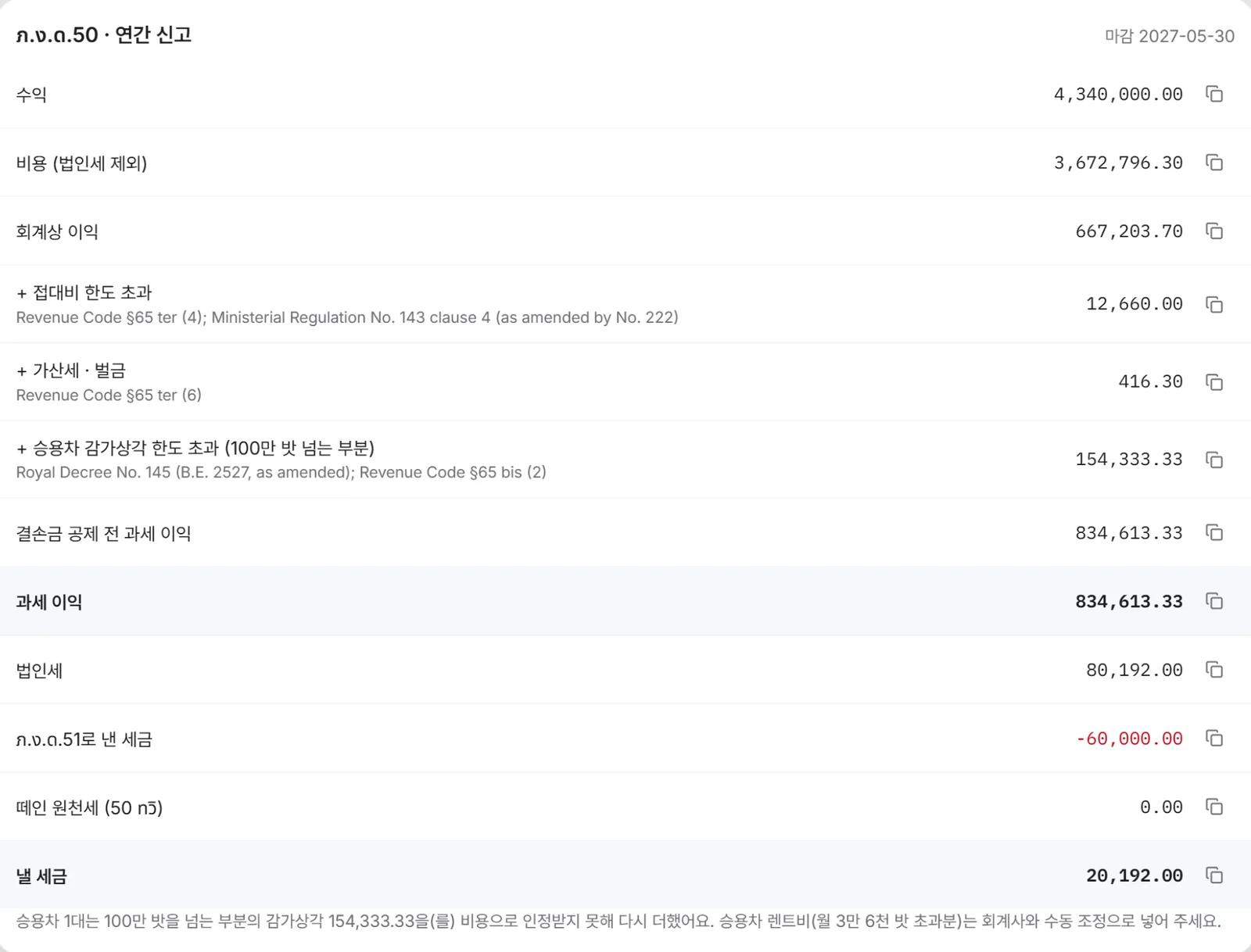
ภ.ง.ด.51 · ภ.ง.ด.50
법인세 숫자, 근거 조항까지
회계상 이익에서 세무 조정을 거쳐 낼 세금까지 순서대로 보여 줘요. 조정마다 태국 세법의 근거 조항이 붙어 있어요.
- 접대비 한도 · 가산세 · 승용차 감가상각 한도 자동 조정
- 중소기업 세율 판정과 중간 신고 금액 계산
- 숫자마다 복사 버튼으로 신고 화면에 그대로
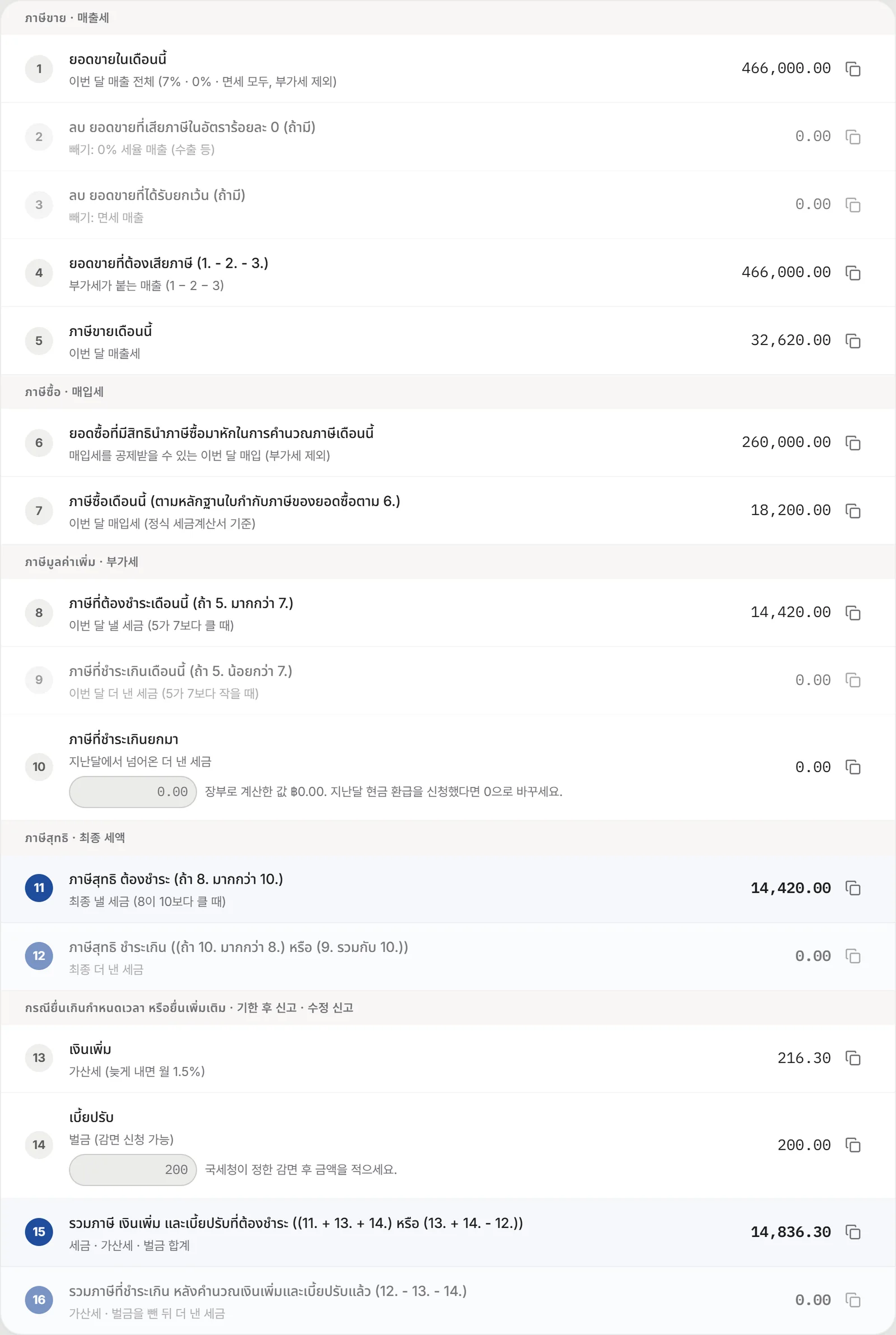
ภ.พ.30
부가세 신고서, 16칸 그대로
국세청 양식의 칸 순서대로 숫자를 채워 줘요. 늦게 신고한 달은 가산세와 벌금까지 계산하고, 신고한 내용을 저장하면 다음 달과 장부가 그대로 따라가요.
- 매출 · 매입 부가세와 지난달 넘어온 금액
- 현금 환급 신청과 늦은 신고도 반영
- e-Filing에 넣는 형식으로 복사
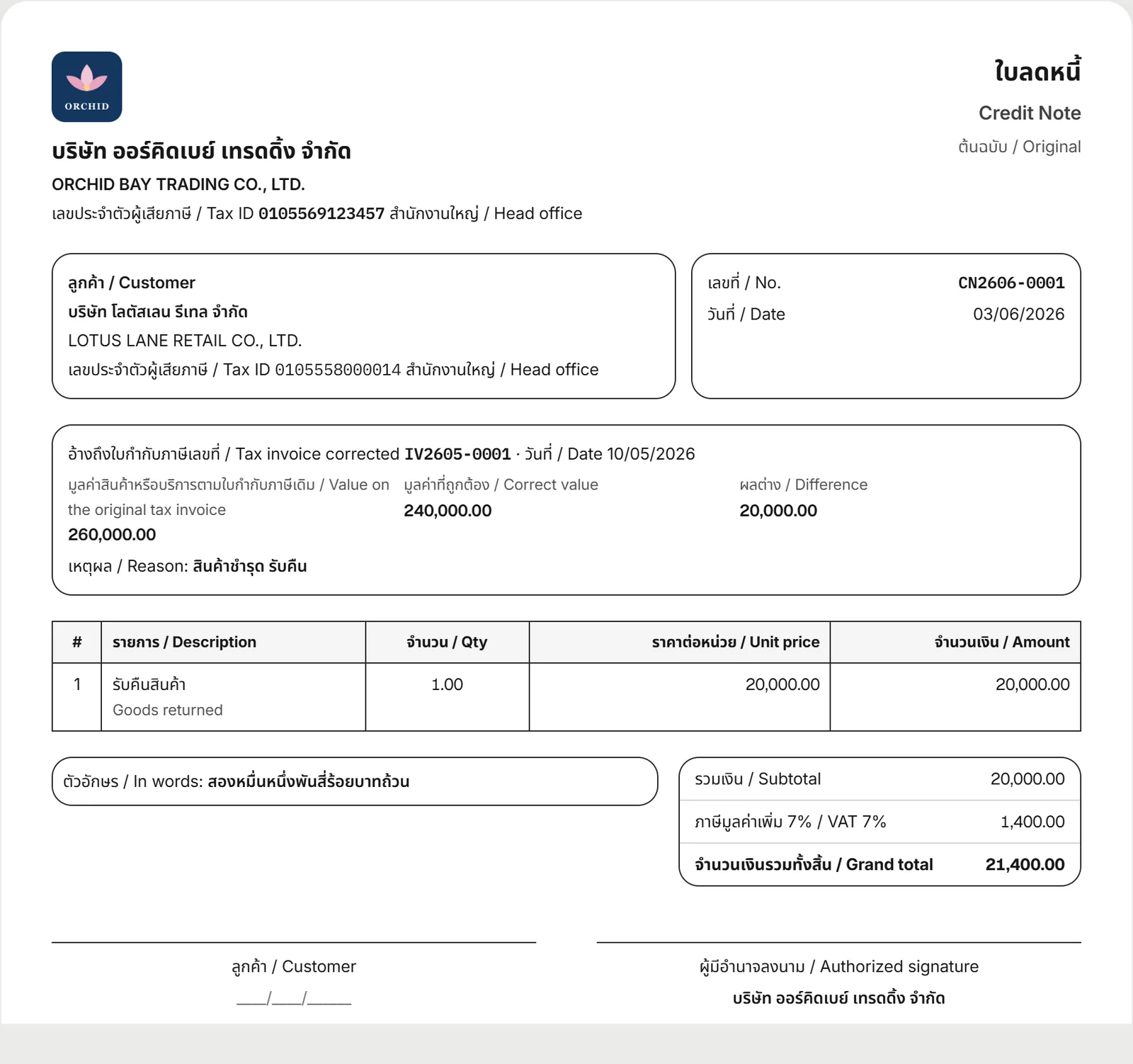
ใบลดหนี้ · ใบเพิ่มหนี้
반품과 할인은 감액 세금계산서로
발행한 세금계산서는 고치지 않고, 감액 · 증액 세금계산서로 바로잡아요. 법이 요구하는 원래 번호 · 원래 금액 · 바른 금액 · 차액 · 사유가 인쇄돼요.
- CN · DN 번호 자동 부여
- 태국어와 고객 언어로 함께 인쇄
- 부가세 신고서와 장부에 자동 반영
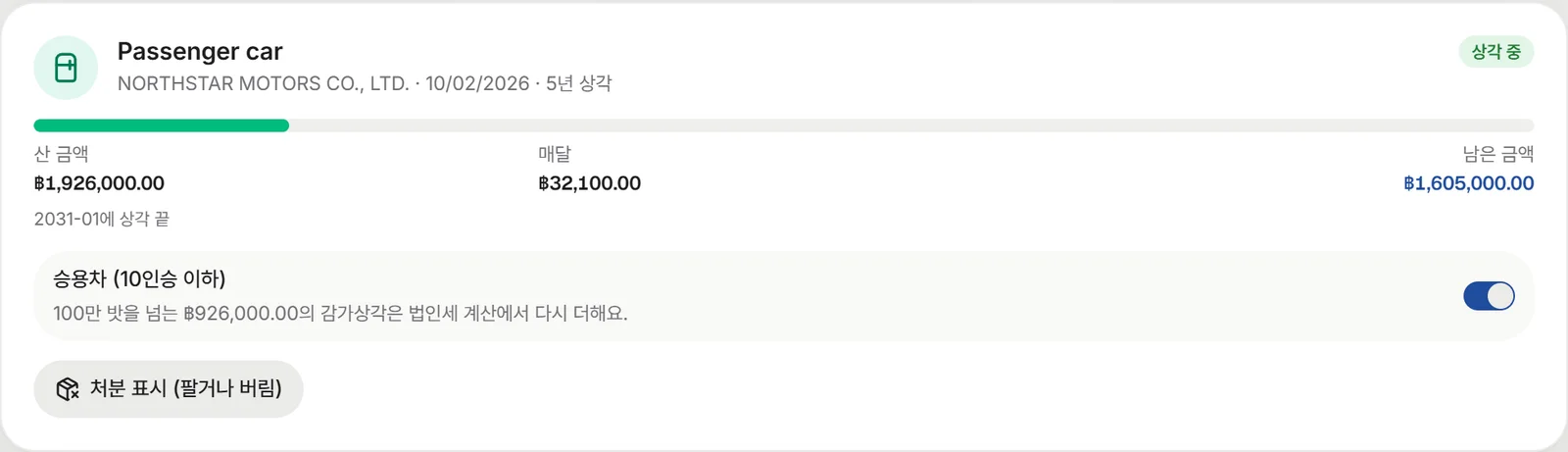
설비 목록
승용차 한도도 알아서
설비는 산 달부터 매달 나눠 비용으로 잡아요. 승용차로 표시하면 법인세 계산에서 100만 밧을 넘는 부분의 감가상각을 다시 더해요. 판 설비는 판 금액만 적으면 처분 손익과 부가세가 잡혀요.
- 정액법 감가상각 자동 계산
- 승용차 100만 밧 한도 세무 조정
- 처분 손익 · 부가세 자동 처리
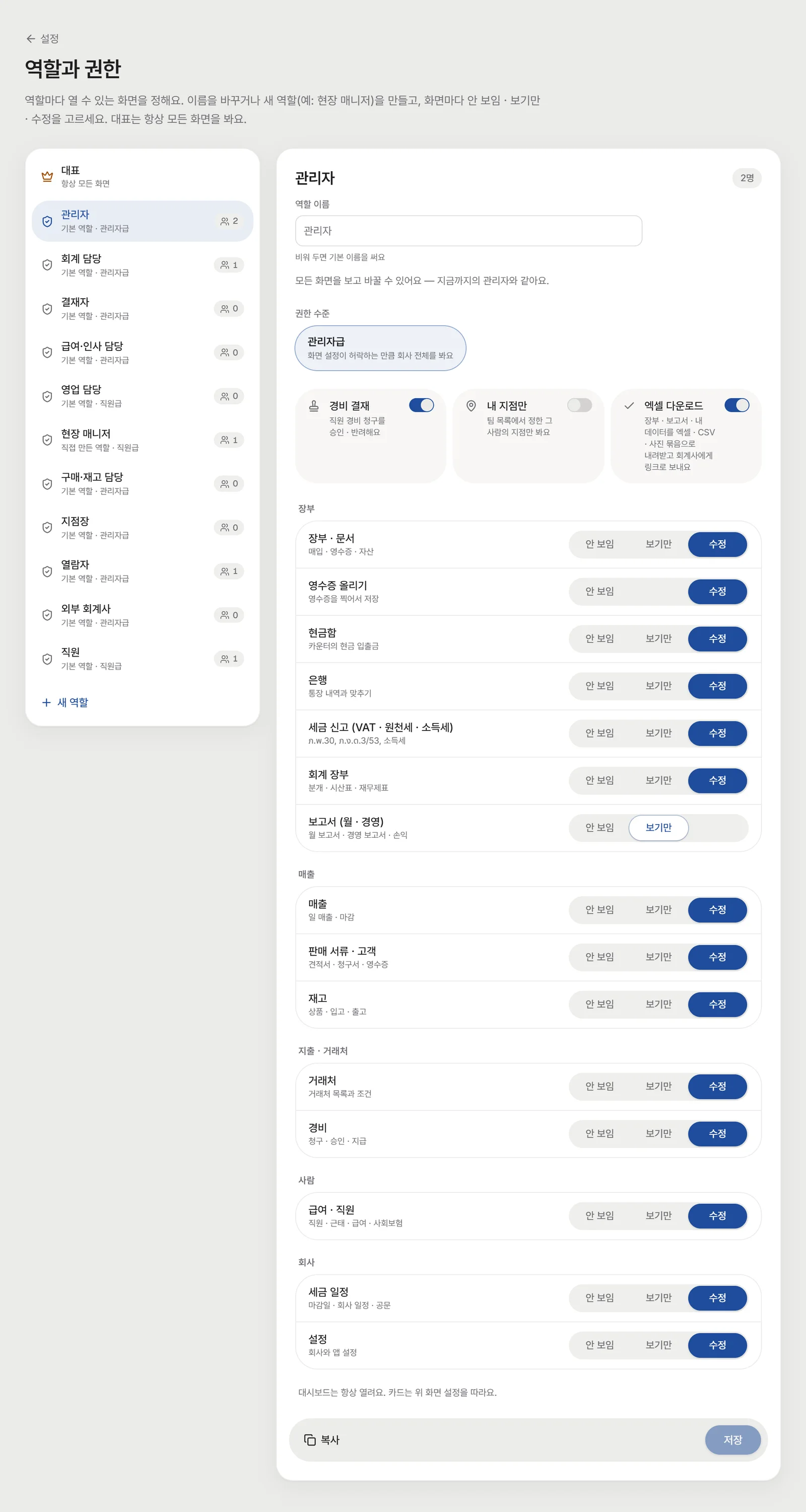
역할과 권한 · 경비 결재
누가 무엇을 볼지, 대표가 정해요
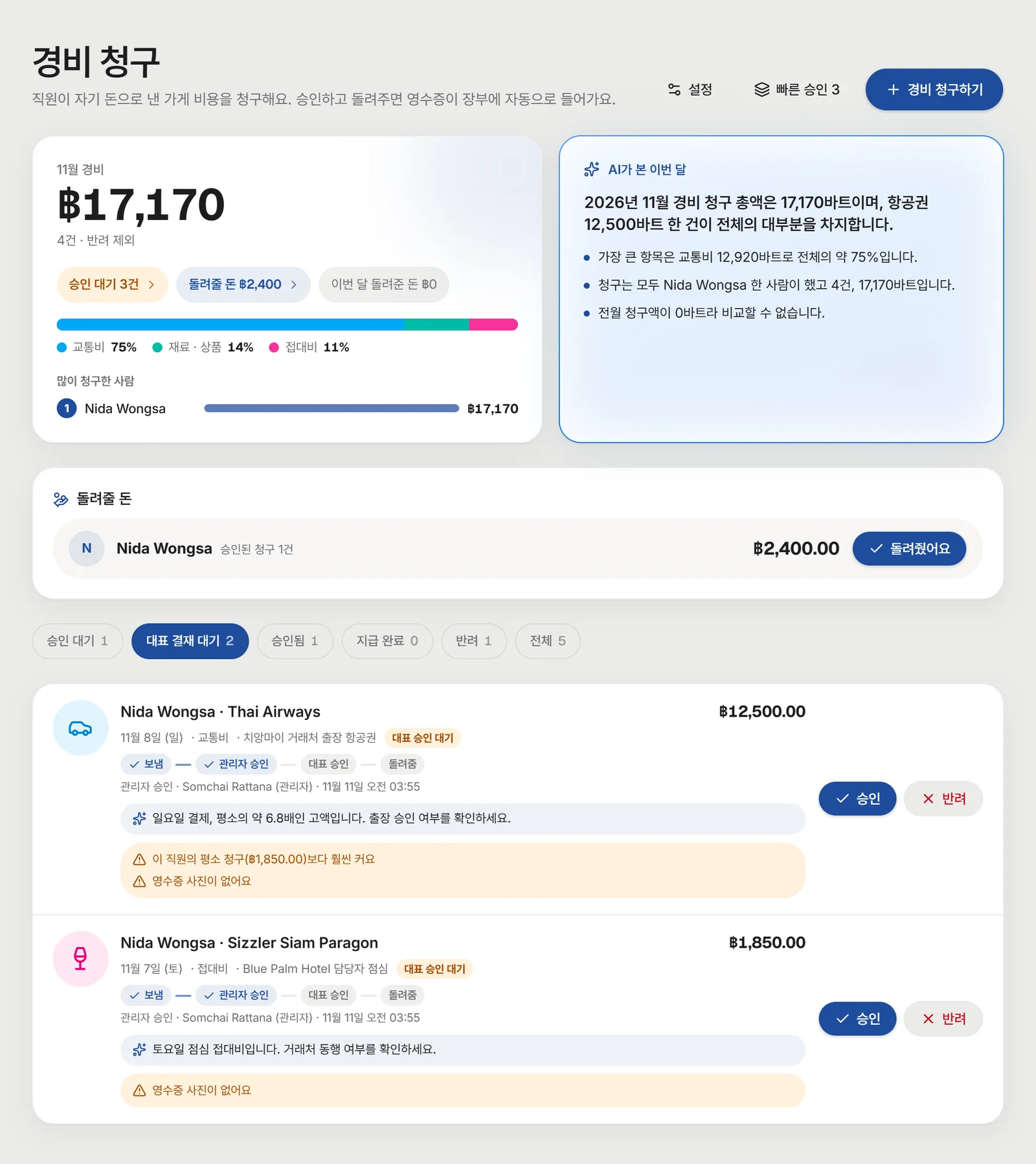
회계 담당 · 결재자 · 지점장 · 열람자 · 외부 회계사 같은 기본 역할을 쓰거나 새 역할을 만들어, 화면마다 안 보임 · 보기만 · 수정을 정해요. 직원 경비는 관리자가 승인한 뒤 대표가 최종 결재해요.
- 역할마다 엑셀 다운로드 · 경비 결재 · 내 지점만을 켜고 끄기
- 한 사람에게만 예외를 줄 수 있어요
- 대표 결재가 필요한 금액을 정하고, 결재 카드는 LINE으로
감사 대비
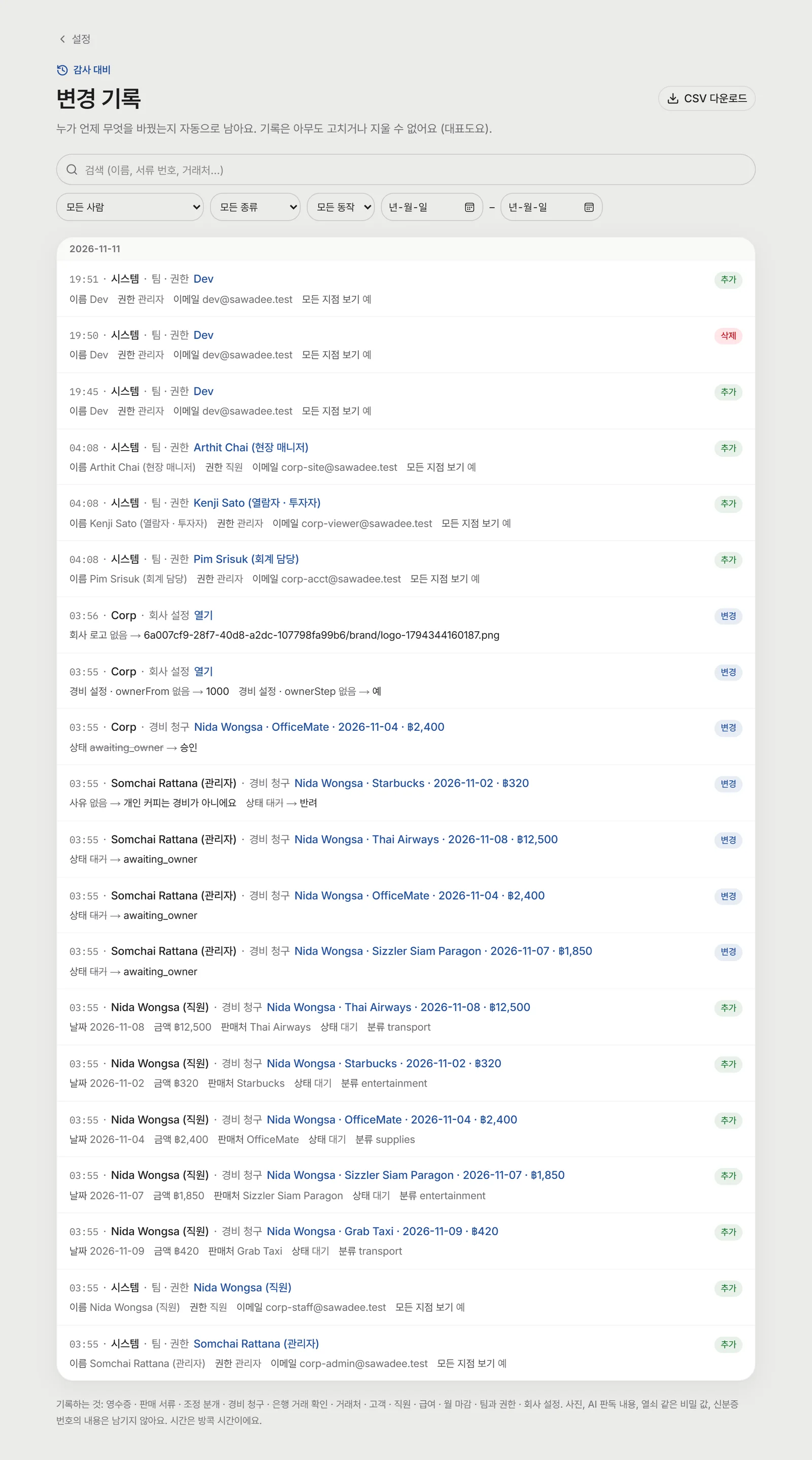
누가 언제 무엇을 바꿨는지 남아요
영수증, 판매 서류, 조정 분개, 경비 청구, 급여, 월 마감, 팀과 권한, 회사 설정의 변경이 자동으로 기록돼요. 기록은 대표를 포함해 아무도 고치거나 지울 수 없어요.
- 사람 · 종류 · 날짜로 찾기
- 바뀌기 전 → 후 값을 그대로
- CSV로 내려받아 감사인에게
우리 회사 장부도 이렇게
영수증 사진과 판매 서류만 쌓으면 이 화면들이 우리 회사 숫자로 채워져요. 비즈니스 요금제에서 쓸 수 있어요.
앱이 기록으로 계산한 숫자예요. 실제 신고와 감사는 태국 공인회계사와 함께 하세요.